内网如何做端口映射?路由器端口映射怎么配置?
内网端口映射怎么搞?路由器配置看这篇就够了
当下远程办公、私人云盘搭建、游戏联机成了不少人的刚需,而端口映射就是打通“内网-外网”的核心操作。很多人觉得这是技术难题,其实只要找对方法,普通人也能轻松搞定。

先搞懂:端口映射到底有啥用?
简单说,端口映射就是给你内网的设备(比如电脑、NAS)开一个“外网专属通道”。比如你想在外网访问家里的NAS文件、远程控制办公室电脑,或者和朋友联机玩自定义服务器的游戏,都需要先做好端口映射。它的原理是把外网访问的请求,精准转发到内网对应设备的对应端口上,相当于给内网设备开了个“外网门牌号”。
路由器端口映射:手把手配置步骤
不同品牌路由器的操作逻辑基本一致,以主流品牌为例,配置步骤如下: 第一步,先查内网设备的固定IP。以Windows电脑为例,按Win+R输入cmd,执行ipconfig找到IPv4地址;NAS、监控等设备的固定IP,一般在设备后台的网络设置里能看到,建议手动设置静态IP,避免设备重启后IP变动导致映射失效。 第二步,登录路由器后台。打开浏览器输入路由器管理地址(一般是192.168.1.1或192.168.0.1,具体看路由器底部标签),输入管理员账号密码登录。 第三步,找到端口映射功能。不同品牌命名不同,比如华为叫“虚拟服务器”,TP-Link叫“虚拟服务器”,小米叫“端口映射”,一般在“高级设置”或“网络设置”里。 第四步,添加映射规则。依次填写:外部端口(外网访问的端口,比如8080)、内部端口(内网设备对应服务的端口,比如NAS的文件服务端口9000)、内部IP(刚才查到的内网设备固定IP)、协议(选TCP或UDP,一般服务会指定,不确定就选ALL),最后保存规则。
注意事项:避开这些常见坑
首先要确认路由器的外网IP类型,如果是运营商分配的动态公网IP,每次重启路由器会变,建议搭配动态域名解析(DDNS)使用,给动态IP绑定一个固定域名,方便外网访问;其次,部分运营商会屏蔽80、443等常见端口,若映射后无法访问,可换其他端口测试;另外,内网设备的防火墙、杀毒软件可能会拦截外网请求,需要提前开放对应端口的访问权限。
相关问题解答
1. 问:路由器没有端口映射功能怎么办? 答:可以使用内网穿透工具(比如花生壳、frp),无需修改路由器配置,适合无公网IP或路由器权限不足的场景。 2. 问:端口映射后还是无法访问,可能是什么原因? 答:先检查映射规则的内外端口、IP是否正确,再确认路由器的外网IP是否为公网类型,最后排查内网设备的防火墙设置。 3. 问:一个路由器能给多个设备做端口映射吗? 答:可以,只要给不同设备分配不同的外部端口即可,内部端口和IP对应各自的设备服务。



- 视点!王楚钦止步WTT法兰克福冠军赛男单16强
- 明日立冬前一天“绝日”,牢记:1不理,2不做,3不洗,4要吃,吉祥纳福,安稳顺利入冬
- 比索博斯洛伊还烂!伊劳拉离谱变阵!利物浦 1.4 亿水货全场隐身 快资讯
- 每日观点:【券商聚焦】光大证券维持百胜中国买入评级 指经营利润率连续十季提升
- 精选!高盛DCD大会纪要:数据中心选址首要标准是“变现时间”,85%–90%在建项目超期
- 当前关注:鼎智科技机器人业务暴增573% 人形机器人量产落地驱动高增长
- 工信部:加强智能体终端设备进网管理 焦点速递
- 洋河梦之蓝M6+六连阴 再创近一个月新低
- 11月6日生意社锗基准价为28516.67元/千克-每日报道
- 微动态丨11月6日生意社白卡纸基准价为3850.00元/吨
- 11月6日生意社不锈钢基准价为13966.67元/吨-滚动
- 发起式基金发行数量占比提升
- 每日看点!11月6日新股提示:森峰激光上市
- 日韩股市大跌!韩国股指向下触发熔断 交易暂停20分钟
- 江西垣禾包装有限公司成立 注册资本100万人民币
- 别让创新卡在“做样机”上_看热讯
- 当前热点南昌卓匠厨具电器有限公司成立 注册资本10万人民币
- 江西宏驰精密制造有限公司成立 注册资本500万人民币
- 每日视点!爱科赛博:融资净买入434.16万元,融资余额1.61亿元
- 29分大翻盘!76人毁掉尼克斯“戒指夜” 每日报道
- 10中6拿14分7板,下半场他却只得到1次出手机会-每日播报
- 科威尔11月5日回应800V供电架构话题:800V HVDC测试方案已有小批量订单落地 微速讯
- 每日信息:苏州市吴中宏喆耀机械加工部(个体工商户)成立 注册资本5万人民币
- 新传人会飞!!!100道热门理论押题+50道热点事件押题!!!整理好啦!!!|焦点热文
- 太阳报:阿森纳采用“智能小便池”技术监测球员身体补水情况-每日短讯
- B席致敬C罗:你是所有人的榜样,很荣幸和你搭档这么多年 每日精选
- 今年秋冬一定要拥有的3件衣服,太好看了! 每日热点
- 汉密尔顿迎第400场F1分站,好友内马尔:很开心你在巴西实现这一成就|今日观点
- 焦点!百胜中国(09987.HK)第三季度净利润3.11亿美元同比增长10%
- 每日消息!丹诺医药(06872.HK)斥资28.09万港元回购4,000股
- 为什么东契奇本赛季状态这么猛?不得不说,和三个人有很大关系
- “长钱”入场!银行系AIC组团押注硬科技-新动态
- 英媒:哲凯赖什欧冠表现出色,有望争取首发对阵赫尔城
- 焦点速看:美国首只人形机器人股Agility(AGLT.US)今晚登陆纳斯达克 富士康、英伟达站台
- 万祥科技:已布局动力/储能电池壳盖/壳体、CCS一体排等新能源产品|今日快讯
- 精优药业(00858.HK)补充披露配售所得款项用途 拟拓展电子模组制造业务
- 【报资讯】金现代董事黎峰个人名下持股减少260万股,涉及金额1697.8万元
- 《走马上任》出圈理由:赵本山的演技,刘英的脸蛋,杨晓燕的身材
- 焦点快看:浪潮数字企业(00596.HK)11月5日斥资11.8万港元回购7.2万股
- 当前热议!广东鸿图(002101.SZ):镁合金业务目前正在加紧产能建设,预计将于明年一季度投产
- 当前热点A股上市银行三季报扫描:净息差企稳回升,营收、利润增长再加速
- 每日动态!76人8胜1负!湖人7胜2负!老詹快乐冲冠,东契奇全力冲击MVP
- 克莱30分三分准绝杀阿德巴约35+10 热火加时险胜快船
- 塔图姆缺席乔治怀特合砍49分 绿军险胜雄鹿-快讯
- 实时焦点:小米集团-WR(81810.HK)11月5日收盘涨8.83%,主力资金净流出4.48万港元
- 即时:KEEP(03650)11月5日耗资约18.37万港元回购15万股
- C罗宣布从葡萄牙国家队退役
- 达洛特发文致敬C罗:是你让我们心怀梦想,感谢你,我的偶像-当前热点
- 阿科力三季度承压但COC国产替代加速落地
- 中国金融投资管理(00605.HK)11月5日耗资9.23万港元回购11.6万股
- 速讯:11月5日生意社尿素市场基差为19元/吨
- 每日简讯:生意社冷轧板11月5日均差为-13.63元/吨 由负向缩小重新扩大
- 绿城中国前10个月总销售额1603亿元 代建销售额699亿元
- 最资讯丨11月5日生意社菜籽粕市场基差为156元/吨
- 全市场:库普梅纳斯重返阿尔克马尔,请亲友看球花超2.2万欧
- 婚房刚装好,婆婆搬来行李要跟我们一起住,我一句话打发了她
- 民生银行南通分行:传信用之声 让经营流水化作小微底气
- 电力设备行业今日净流入资金59.27亿元,宁德时代等16股净流入资金超亿元
- 最新资讯:PriceSeek提醒:11月5日醋酸价格下调行情弱势分析
- 天赐材料:目前该技改项目产能已经投放|当前关注
- 生意社:11月5日景德镇市场冶金焦价格暂稳运行
- 【时快讯】影史经典回归大银幕,《海上钢琴师》4K修复版11月13日上映
- 意媒:科莫欧冠拿到3胜排名第四,已锁定3815万欧奖金
- 热头条丨汇通控股:董事长陈王保提议花2000万元至4000万元回购股份,连续八年多营收正增长
- 汽车美容洗车店商标购买指南2026:核心第37类,连锁必备第35类 当前资讯
- 港股异动丨ASMPT跌逾12% 股价创近7个月新低|快播报
- 弘阳地产(01996)前10个月累计合约销售金额14.63亿元 同比减少63.25%
- 重庆金融监管局关于饶明成渝农商金融租赁有限责任公司副总经理任职资格的批复 每日短讯
- AI是否改变中关村的研发创业路线
- 大晟文化(600892)龙虎榜数据(11-05)
- 百花医药(600721)龙虎榜数据(11-05)
- 焦点资讯:商务部回应扩大自美采购农产品:持开放态度 对等降税落地是前提
- 6G,有啥不一样
- *ST纳川(300198)11月5日主力资金净卖出258.38万元
- 生意社:11月5日上海地区钴粉报价下跌
- 出版概念强势拉升,出版行业三季报底部回升|异动情报_播资讯
- 港股异动 | 内银股尾盘涨幅扩大 建行(00939)再创新高 美银指内银盈利改善但上行空间有限 观点
- 每日焦点!财通证券徐近峰:资本市场改革持续显效 市场长期向好的制度基础进一步夯实
- 焦点热讯:*ST准油(002207.SZ):2026年10月30日公司股东总数为21966户
- 聚焦:偏磷酸镁商品报价动态(2026-11-05)
- AI短剧概念港股涨幅扩大 兑吧涨超24%
- 广州农商行营收降4年后前三季转升 上半年不良率升破2|实时焦点
- TCL电子(01070.HK)再涨超5%,截至发稿,涨4.52%,报17.1港元,成交额9139.97万港元_天天快报
- 今日聚焦!吉利汽车(00175)因认股权获行使而发行6万股
- 沪深两市成交额连续第二个交易日突破2万亿元
- 简讯:医药股午后继续走高 中国生物制药涨超7%百济神州涨超6%
- 每日快讯!港股汽车零售商板块个股分化,傲迪玛汽车涨24.47%、中建富通涨10.14%、和谐汽车涨5.81%
- 英飞凌携手Solum开发AI数据中心HVDC电源解决方案
- 焦点热文:双休日包含在年休假享受的天数中吗?
- 《企业风险管理有效性评价指南》国家标准发布 焦点热闻
- 保山稳源汽车维修服务有限公司成立 注册资本10万人民币|今日快看
- 快报:玉溪市江川区棉卿纸制品经营部(个体工商户)成立 注册资本50万人民币
- 禄丰市朝辉再生资源经营部(个体工商户)成立 注册资本5万人民币
- 雷霆124-116战胜骑士 球员评价:4人优秀,4人及格,麦凯恩低迷 当前关注
- 要闻速递:半全场分析:特拉布宗体育抢开局,弗赖堡能否顶住后程冲击?
- 加码供给 强化回报 公募震荡行情保持专业定力|当前聚焦
- 焦点日报:网络安全概念震荡走强 博汇科技等多股涨超10%
- 焦点快看:广州信工建材有限公司成立 注册资本10万人民币
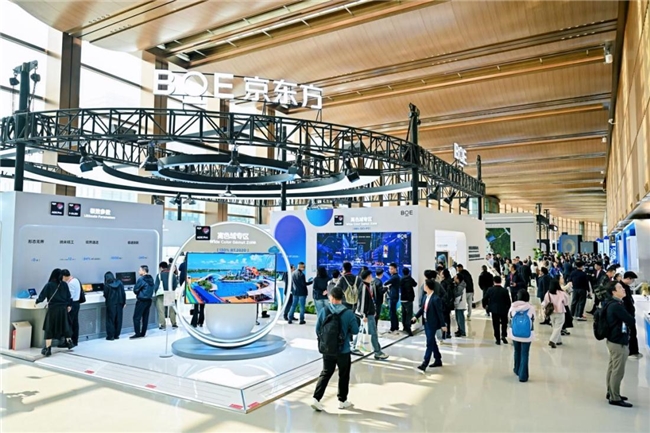
- 从“一块屏”到“万千境”——2026世界显示产业创新发展大会创新成果体验区观察
- 欧冠今日赛果:科莫9比1朗斯 利物浦2比3遭土耳其球队逆转吞首败_每日简讯
要闻排行
- 96核霄龙处理器新品曝光 架构为Zen4 三级缓存可达到384MB
- NothingPhone拆解视频展示其内部组成结构:最外层为保护玻璃
- vivoV25系列真机图曝光 不同版本均拥有两款配色且外观相似
- M2版MacbookPro大幅降速的原因找到了:为神秘组件减半导致
- EchoShow专用相框功能将扩展至全系型号 并可指定相册播放
- 魅蓝秋季发布会预热上线 新品或将出自Lifeme产品阵容值得一看
- 多方爆料表明苹果2023款手机将依旧采用不同处理器以形成差异
- 诺基亚5710XpressAudio预售已至 首登其咪咕音乐应用还送会员
- 外星人新推Alienware25与27显示器 且屏幕刷新率为不同规格
- 小米官方列出MIXFold2维修价格:内屏修理定价已超过售价一半
精彩推荐
超前放送
- 内网如何做端口映射?路由器端口...
- 电脑屏幕怎么截图?电脑截图快捷...
- 如何升级浏览器?浏览器升级失败...
- 每日聚焦:广水孙王李袁周烟花爆...
- 手机系统软件怎么卸载?
- 手机优酷怎么上传视频?优酷上传...
- 魔兽世界雪白颜料怎么获得?雪白...
- 每日快讯!湖北昭鑫新材料科技有...
- qq空间照片如何批量下载到电脑?...
- 苹果手机怎么查看激活日期?苹果...
- 如何在PPT里面插入视频?PPT插入...
- 怎么给充电宝充电?充电宝充电注...
- 名片怎么制作?名片制作用什么软...
- 如何查看电脑使用痕迹?电脑浏览...
- 电脑安装独立显卡后怎么优化设置...
- 德安县火火烟花爆竹销售店(个体...
- 头条焦点:大结局来了!中超、中...
- 兰帕德:拽头发该判点球,三个争...
- 速递!城市如何走向零碳?福建宁...
- 盐湖股份11月6日回应碳酸锂话题...
- 11月6日科创200ETF工银基金份额...
- 下周开盘要打起精神,不少散户今...
- 5900台,比销量腰斩更可怕的数字...
- 常州市钟楼区邹区鑫盛宏灯具店(...
- 观天下!布伦瑞克0-0科特布斯,...
- 德比郡3-1逆转博尔顿,布鲁斯特...
- 特斯拉将逐步停产Cybertruck 因...
- 苏州旺山旺水生物医药股份有限公...
- 东瑞制药(02348.HK)回购20万股...
- 看热讯:营业部最青睐个股曝光 ...