电脑开机后显示器黑屏怎么回事?主机运行但屏幕黑屏怎么解决?
电脑开机后显示器黑屏?主机运行屏幕不亮的解决指南
如今电脑已是办公、娱乐的核心工具,不少人都遇到过这种糟心场景:按下开机键,主机风扇呼呼转、指示灯亮着,可显示器却一片漆黑,既无画面也无提示。这种“主机运行但屏幕黑屏”的问题,到底是哪里出了错?又该怎么解决?
先排除最易忽略的“低级问题”
很多时候黑屏并非硬件故障,而是被我们忽略的小问题导致。首先检查显示器电源:有些显示器需单独插电,若电源插头松动、插座断电,屏幕自然无法点亮;其次看连接线,HDMI、VGA或DP线若两端没插紧、接口积灰氧化,或线材老化破损,都会中断信号传输;最后确认显示器输入模式,若误按切换键选了未连接的接口(比如连了HDMI却选了VGA),也会出现黑屏。
定位主机内部的核心故障
若外部检查无异常,问题大概率在主机内部。显卡是重灾区:独立显卡松动、金手指氧化,或显卡损坏,都会导致信号无法输出;处理器故障(如针脚弯曲、核心损坏)、内存接触不良,也会引发黑屏,这类情况通常伴随主机“滴、滴”的报警声;此外,主板故障、电源供电不稳,也可能导致主机看似运行却无法正常输出信号。
分步骤解决,快速恢复使用
遇到这种问题,可按“从易到难”的顺序排查:先重新插拔显示器电源和连接线,更换插座或线材测试;再关闭主机电源,拔掉内存、显卡,用橡皮擦拭金手指后重新插紧;若有备用内存或显卡,可替换测试定位故障件;若仍无效,可尝试重置主板BIOS(扣下主板电池静置10分钟后装回),排除设置异常。
相关问题解答
1. 问:主机运行显示器黑屏,且有连续报警声,是什么原因? 答:连续报警声通常是内存或显卡接触不良导致,优先重新插拔内存和显卡,擦拭金手指后再开机测试。 2. 问:更换显示器后出现主机运行但屏幕黑屏,该怎么办? 答:新显示器可能有输入模式限制,需确认显示器输入模式与连接接口一致,同时检查线材是否适配新显示器的接口标准。 3. 问:笔记本电脑出现类似“主机运行屏幕黑屏”的情况,适用这些方法吗? 答:基础排查(如检查外接显示设置、重置BIOS)可参考,但笔记本内部硬件集成度高,不建议自行拆解,优先联系售后检测。
遇到主机运行但显示器黑屏的情况,不必急于送修,先从外部连接、硬件接触等简单问题入手排查,多数小故障都能自行解决;若涉及核心硬件损坏,再寻求专业维修,既能节省时间也能避免不必要的花费。


- 焦点!A股第三高价股,宣布回购
- 每日头条!四大AI分析哥伦比亚vs智利:三家支持主胜,Kimi倾向平局
- 【新要闻】达斯蒂-梅:鲍尔手感火热时很难防 能超远三分还能杀入禁区
- 无线通信技术是什么意思?无线通信技术有哪些类型?
- 打印机脱机状态怎么恢复?打印机脱机怎么重新连接?
- 0xc000005错误怎么办?应用程序无法启动是什么原因?
- 新华文轩(00811.HK)签订收购四川民族出版社100%股权协议 焦点滚动
- 第一拖拉机股份(00038.HK)回购21.60万股股份
- 佳能100D什么时候上市的?佳能100D现在还值得买吗?
- 中宠股份(002891.SZ):选举董海风为公司职工代表董事
- 路由器WiFi密码怎么修改?密码改后电视连不上WiFi怎么办?
- FORTIOR(01304.HK)获朱雀基金增持19.47万股
- 微信能换铃声吗?微信来电铃声怎么设置成喜欢的歌?
- 观点:中国稀土:拟购买中稀凉山51%股权 股票11月16日复牌
- 微信锁屏密码怎么设置?微信锁屏密码忘了应该怎么办?
- 新手机第一次充电要充多久?新手机第一次充电要注意什么?
- vivo X70 Pro参数配置有哪些?拍照效果怎么样?
- iOS14正式版是什么时候发布的?iOS14正式版现在还能用吗?
- 电脑屏幕亮度怎么调?电脑屏幕亮度调到多少比较合适?
- 电脑IP地址怎么显示出来?电脑IP地址是自动获取好还是固定好?
- WPS怎么转换成Word文档?WPS转Word格式会乱吗?
- 百度网盘怎么上传文件?百度网盘上传文件太慢怎么办?
- 津上机床中国(01651.HK)11月13日斥资约345.41万港元回购10万股
- 珠免集团:间接控股股东格力集团股权结构变动
- 顺丰同城(09699)11月13日耗资约131.62万港元回购16.4万股|微动态
- 手机型号怎么查看?手机型号和序列号有什么区别吗?
- 新疆火炬(603080.SH):出资6000万元与山东星河创业共同投资成立青岛星河火炬-焦点短讯
- 海南橡胶:控股子公司拟转让JFL新加坡公司100%股权-今日热文
- 热消息:九江金融监管分局关于曹维共青农商银行副行长任职资格的批复
- 微信拍一拍怎么触发?微信拍一拍触发后可以撤回吗?
- 电脑锁屏密码怎么设置?电脑锁屏和睡眠有什么区别?
- Win7 32位和64位有什么区别?Win7怎么查看是32位还是64位?
- 电脑开机密码怎么设置?电脑开机密码设置步骤是什么?
- 百度识图识别速度慢吗?百度识图识别不出来怎么办?
- 天问四号有效载荷研制方案开展征集
- 库里腹斜肌撕裂停战:两周后才复查,勇士明日客战十连胜马刺_快看
- 中国诚通发展集团(00217.HK)附属就光伏发电设备订立售后回租协议_每日观点
- 每日快播:海正药业:控股子公司获米氮平软膏兽药产品批准文号
- 苏州银行:截至三季度末各项贷款余额4214.51亿元 热点
- 新宙邦:与亿纬锂能签订电解液长期供货协议
- 天星医疗:11月13日斥资47.47万港元回购9000股
- 观热点:“不入流”的张朝阳
- 国联通信(08060)发盈喜 预计中期股东应占溢利不超过约135万港元_焦点热议
- 奥传思维控股(08091)发盈警 预期中期股东应占全面亏损总额同比扩大至约410万港元
- 今日讯!以岭药业(002603.SZ):中药创新药“芪秦通痹片”获得药品注册证书
- 润邦股份:逐步实现“无人干预、高效作业”的远景目标
- 资本策略地产(00497.HK):执行董事叶采得辞任
- 蚂蚁集团与中金公司达成战略合作_观天下
- 中旗股份(300575.SZ):截至2026年11月10日,公司股东总户数为17058户 焦点速看
- 热门看点:浙文影业(601599)龙虎榜数据(11-13)
- 新三板基础层公司高新现代发生2笔大宗交易,单笔最高折价27%
- 乌兰察布赴京参加内蒙古冬季旅游产品推介会_焦点观察
- 焦点热议:倍轻松实控人“双禁”离场 百亿按摩仪龙头的治理与经营困境
- 港股异动 | 鸿腾精密(06088)尾盘跌超6% 管理层将营业利润指引由同比增长70%下调至基本持平
- 两部门:鼓励配置新型储能的新能源大基地作为一个整体 共同参与跨省区中长期市场_今日热闻
- 前5场命中率35.7%,近6场51.3%:他让尼克斯改了交易算盘 即时焦点
- 腾讯控股(00700.HK)今日再跌超3%,股价连续六日下跌,累计跌幅超一成
- TCL华星赵军:武汉t12产线产能已提升至9K大板 首款印刷OLED产品良率超过70%
- 古井贡酒:截至11月10日最新股东户数5.49万户,较上期减少1.05% 每日热门
- 队友同场贡献50分10助攻与三双!坎宁安与奥萨尔创造历史纪录 观速讯
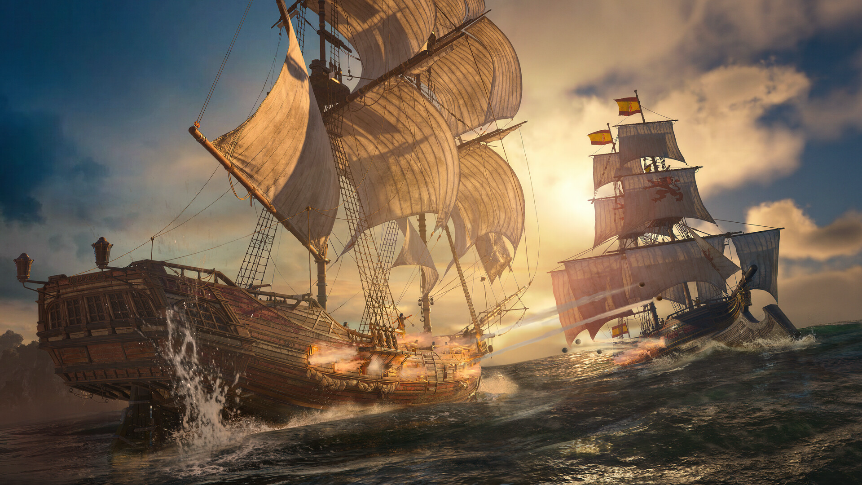
- 类似加勒比海盗的游戏,单人玩家最值得入的三款
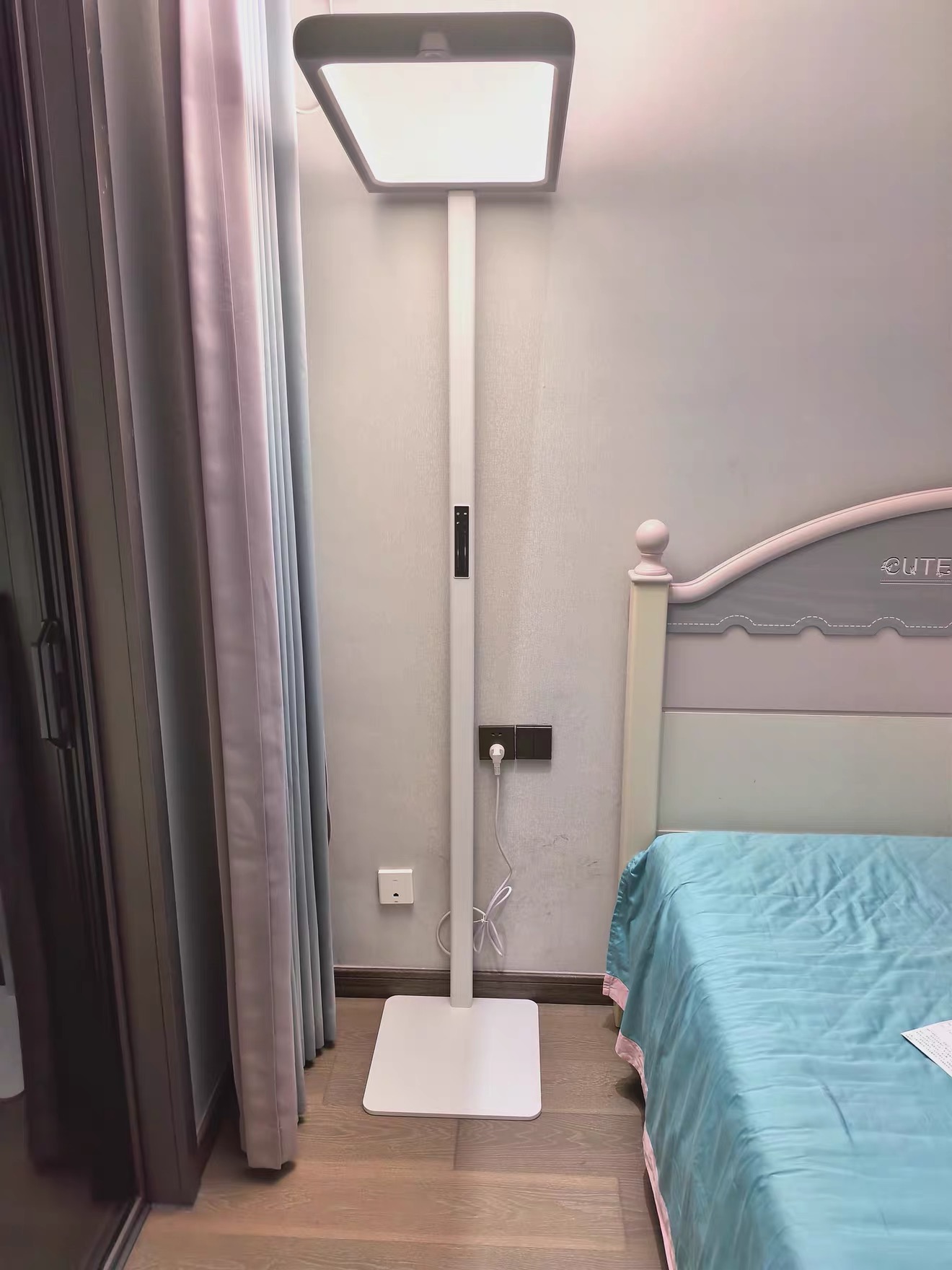
- 怎么选大路灯?实测7款-学生专业大路灯把眩光值压到9-12
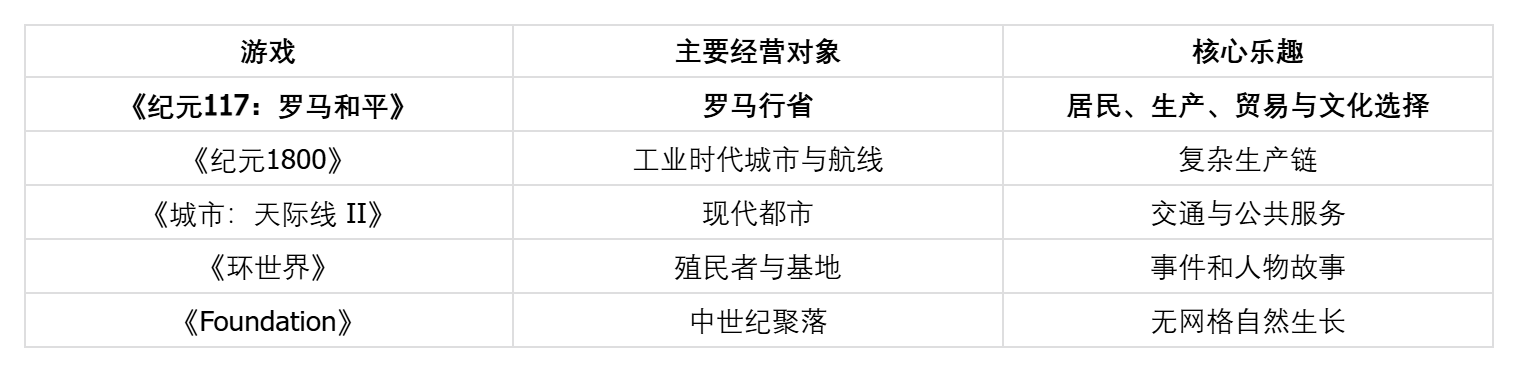
- Steam上的模拟经营游戏有什么好玩的?5款不同方向推荐
- 焦点日报:PriceSeek提醒:云南糖厂开榨增加 昆明新糖报价同比下跌
- 每日焦点!11月13日14点快评:市场午后震荡走弱 创业板指领跌
- 一张图看商品支撑阻力:金银油气+铂钯铜农产品期货(2026年11月13日)
- 亚运队阵容打底 国足渴望借肇庆热身赛重拾信心
- 新资讯:5连胜杀疯!谁说他废了!
- 挥拳未中反被躲开,巴锡赛后称斯玛特“假强硬”
- 今日报丨国机精工(002046.SZ):截止11月10日公司股东人数为45887
- 11月13日午间涨停复盘:41股涨停 文投控股18天10板|快资讯
- 造梦西游3朱雀宝宝在哪抓?朱雀宝宝捕捉位置
- qq怎么删除好友?QQ删除好友对方知道吗?
- 手机怎么开空调?手机遥控空调方法
- 阴阳师林中鬼面隐在哪?林中鬼面隐位置攻略
- 微信语音听筒模式怎么变扬声器?微信语音切换方法
- 怎样制作一个属于自己的u盘系统安装盘?
- 如何建qq群?手机qq创建群聊怎么设置?
- 在12306上怎么买下铺?12306选铺规则是什么?
- 微信如何放烟花特效?微信烟花特效怎么触发?
- 48只股中线走稳 站上半年线
- 中国铝业在青海成立新能源公司 注册资本约7.34亿
- 锁定国内外头部客户,均胜电子机器人部件加速交付 每日动态
- qq超级表情在哪?QQ超级表情入口
- qq群主怎么转让?QQ群群主转让条件和步骤
- 怎么监控手机流量?手机流量监控怎么设置?
- 电子表格制作教程 Excel表格基础制作方法
- WIN10如何升级补丁?Win10系统补丁怎么安装?
- 中国移动彩铃在哪里设置?移动彩铃开通修改方法
- 焦点速讯:图片故事丨小船换大船 江上安新家
- 战蓉城赛前王大雷霸气喊话:在我们家门口不可能给对手夺冠机会
- 英雄联盟如何获得双倍经验卡?双倍经验卡获取渠道
- JOYPAULIAN:有必胜欲的波切蒂诺能让曼联受益
- 放弃 7000 万水货!阿尔特塔锁定亿元巨星!阿森纳冬窗大换血
- 江苏苏州:狮子林菊花绽放
- 如何正确清理电脑中的恶意软件?
- qq群共享在哪里找?新版qq群文件入口在哪?
- 怎么查看电脑隐藏文件?Win7显示隐藏文件设置?
- 搜狗浏览器怎么自定义界面皮肤?搜狗浏览器主题在哪换?
- 剑三白羽焰翼怎么用?白羽焰翼是飞行道具吗?
要闻排行
- 96核霄龙处理器新品曝光 架构为Zen4 三级缓存可达到384MB
- NothingPhone拆解视频展示其内部组成结构:最外层为保护玻璃
- vivoV25系列真机图曝光 不同版本均拥有两款配色且外观相似
- M2版MacbookPro大幅降速的原因找到了:为神秘组件减半导致
- EchoShow专用相框功能将扩展至全系型号 并可指定相册播放
- 魅蓝秋季发布会预热上线 新品或将出自Lifeme产品阵容值得一看
- 多方爆料表明苹果2023款手机将依旧采用不同处理器以形成差异
- 诺基亚5710XpressAudio预售已至 首登其咪咕音乐应用还送会员
- 外星人新推Alienware25与27显示器 且屏幕刷新率为不同规格
- 小米官方列出MIXFold2维修价格:内屏修理定价已超过售价一半
精彩推荐
- 【速看料】哈维:德容说背不舒服踢不了,赛前就有问题
- 即时看!新华社消息|我国10吨级电动商用飞机有人驾驶首飞成功
- 数据中心业绩分化:算力布局提速 产能尚待消纳
- 从开局主力到替补:皇马新援邓弗里斯直面巴尔韦德竞争,全力争取穆帅信任 焦点热文
- 庆铃汽车股份:延迟寄发有关庆铃模具减资事项的通函 重点聚焦
- 每日聚焦:天安(00028.HK)、Sino Trader及Beauty Pearl订立2026年协议
- 观点:中国稀土:拟购买中稀凉山51%股权 股票11月16日复牌
- 库里腹斜肌撕裂停战:两周后才复查,勇士明日客战十连胜马刺_快看
- 国联通信(08060)发盈喜 预计中期股东应占溢利不超过约135万港元_焦点热议
- 焦点热议:倍轻松实控人“双禁”离场 百亿按摩仪龙头的治理与经营困境
超前放送
- 电脑开机后显示器黑屏怎么回事?...
- 天语800万像素手机怎么样?天语...
- 松下GF3说明书怎么下载?松下GF3...
- 思科路由器密码忘记了怎么办?思...
- 方太电磁炉如何维护保养?方太电...
- 为什么微信不能在电脑上登录?微...
- Win7 32位和64位有什么区别?Wi...
- 观天下!西班牙近2次面对英格兰...
- 360N6屏幕材质是什么?360N6屏幕...
- 新动态:人物志:爱尔兰门将凯莱...
- 华硕k550d价格是多少?华硕k550d...
- 电脑开机后显示器黑屏怎么回事?...
- 时讯:青海东部山区“小酸果”发...
- 38分惨败,没了库里真不行!11号...
- 米体:罗马冬窗欲租借吉滕斯,近...
- 今热点:狂输39分,一场耻辱的失...
- 最后90秒追8分,尼克斯绝杀球弹...
- 【速看料】哈维:德容说背不舒服...
- 湘南比马2-0横滨FC,山田宽人建...
- 今日关注:特斯拉无人车向部分个...
- 董明珠:格力逐步取消文凭门槛,...
- 博物馆展品清代“扬州八怪”汪士...
- 今日热议:丢反超球+丢绝杀三分...
- 新消息丨预计到2030年,我国新增...
- 聚焦:趣享秋假,准备好了吗?扬...
- 即时看!新华社消息|我国10吨级...
- 计算机工程投稿要求?计算机工程...
- https://asp.net下载文件怎么实现?
- php实例有哪些?php实例入门教程...
- 计算机三级数据库考什么?计算机...